
Шаг 1 - Получите UDID устройства
Получайте UDID в Safari. Если вместо окна установки открылся текст с тегами, не отправляйте его в чат. Откройте эту страницу в Safari и установите профиль через «Настройки» → «Профиль загружен».
Установите профиль в течение 8 минут после загрузки. Затем iOS удалит его.
Как установить профиль
- Нажмите «Получить UDID» и разрешите загрузку.
Когда Safari спросит, разрешить ли загрузку профиля конфигурации, нажмите «Разрешить».
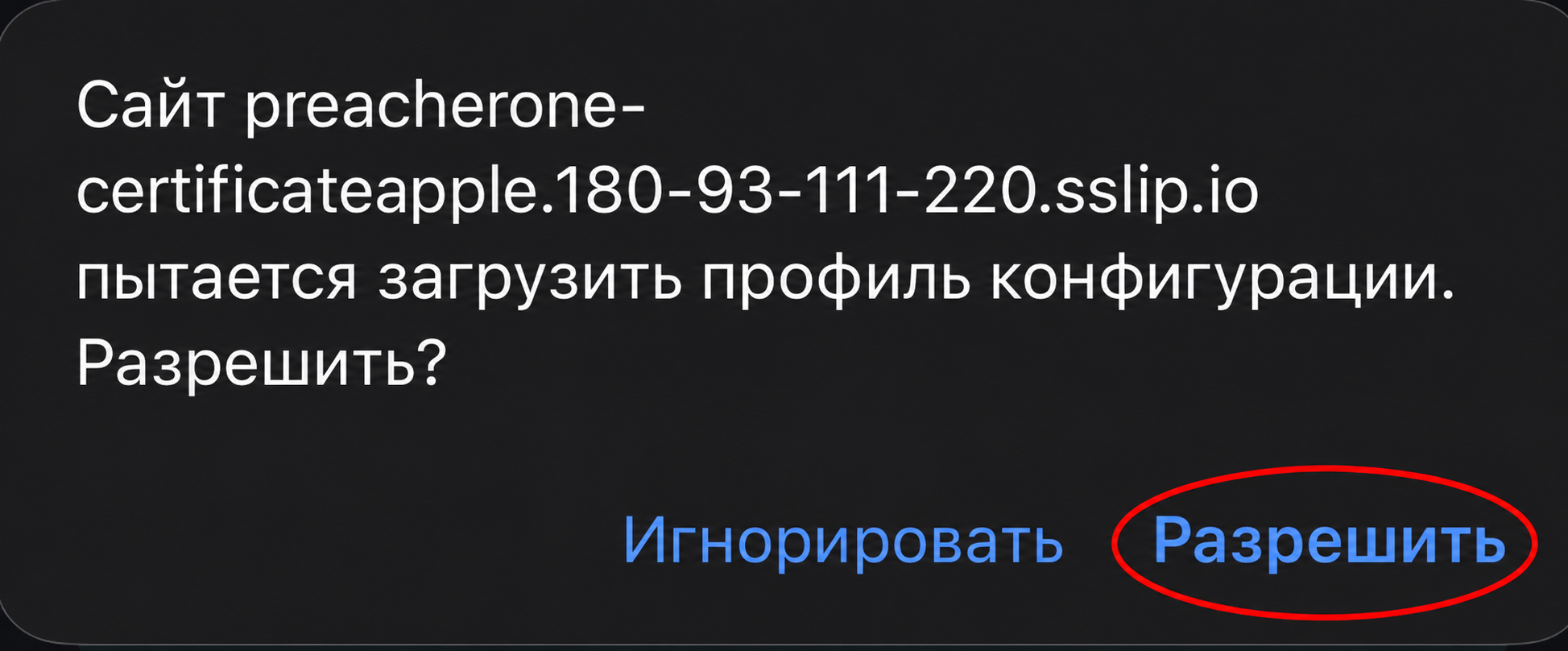
Пример окна Safari — это изображение. Для загрузки вернитесь к кнопке «Получить UDID» выше. - Закройте уведомление «Профиль загружен».
Нажмите «Закрыть». Профиль ещё нужно установить в «Настройках».
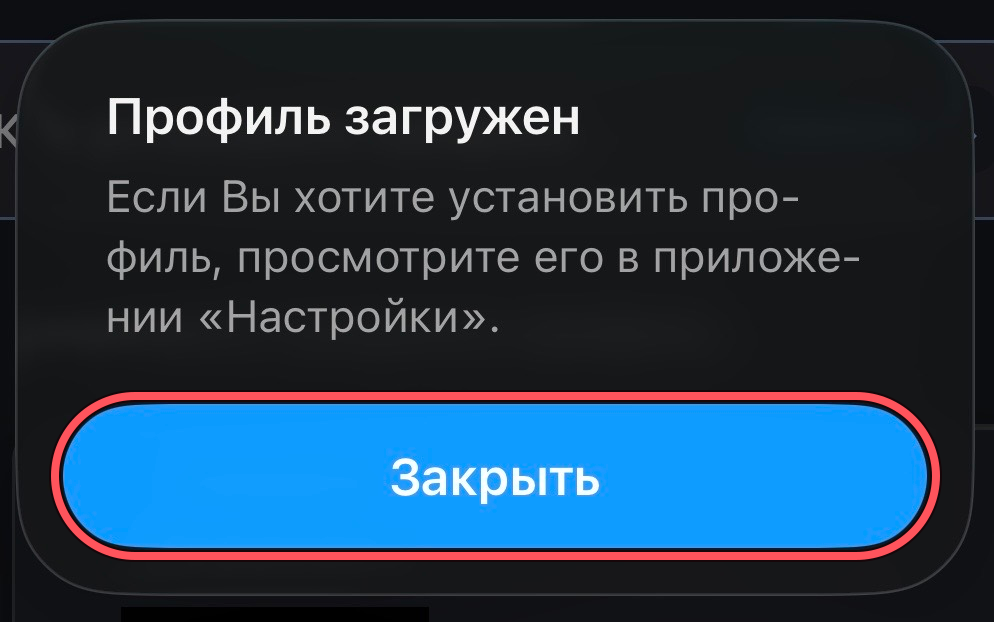
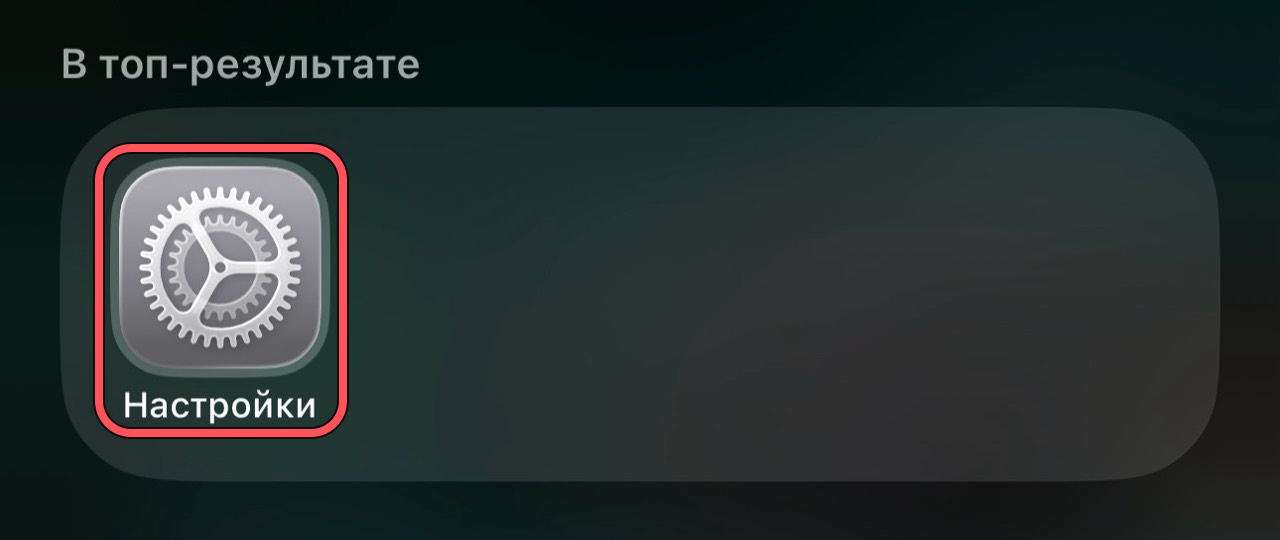
- Откройте приложение «Настройки».
Сверните Safari и найдите серый значок с шестерёнкой на экране устройства.
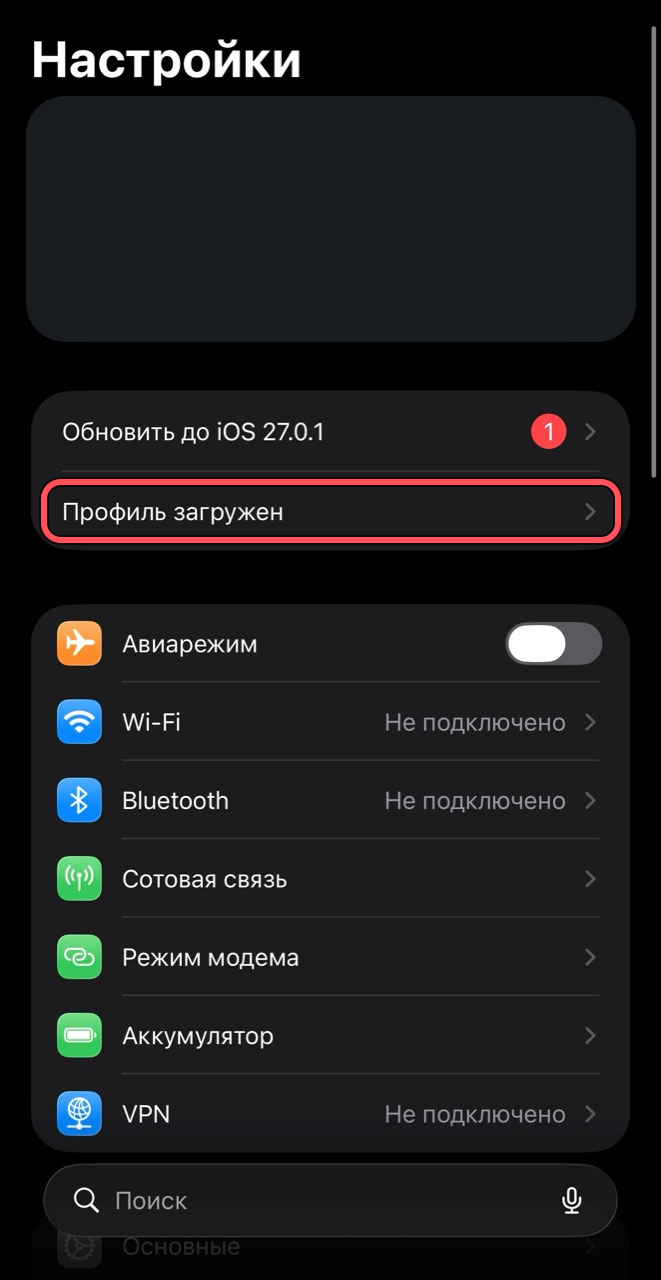
- Выберите «Профиль загружен».
Этот пункт обычно появляется вверху главного экрана настроек. Если его нет: «Основные» → «VPN и управление устройством».
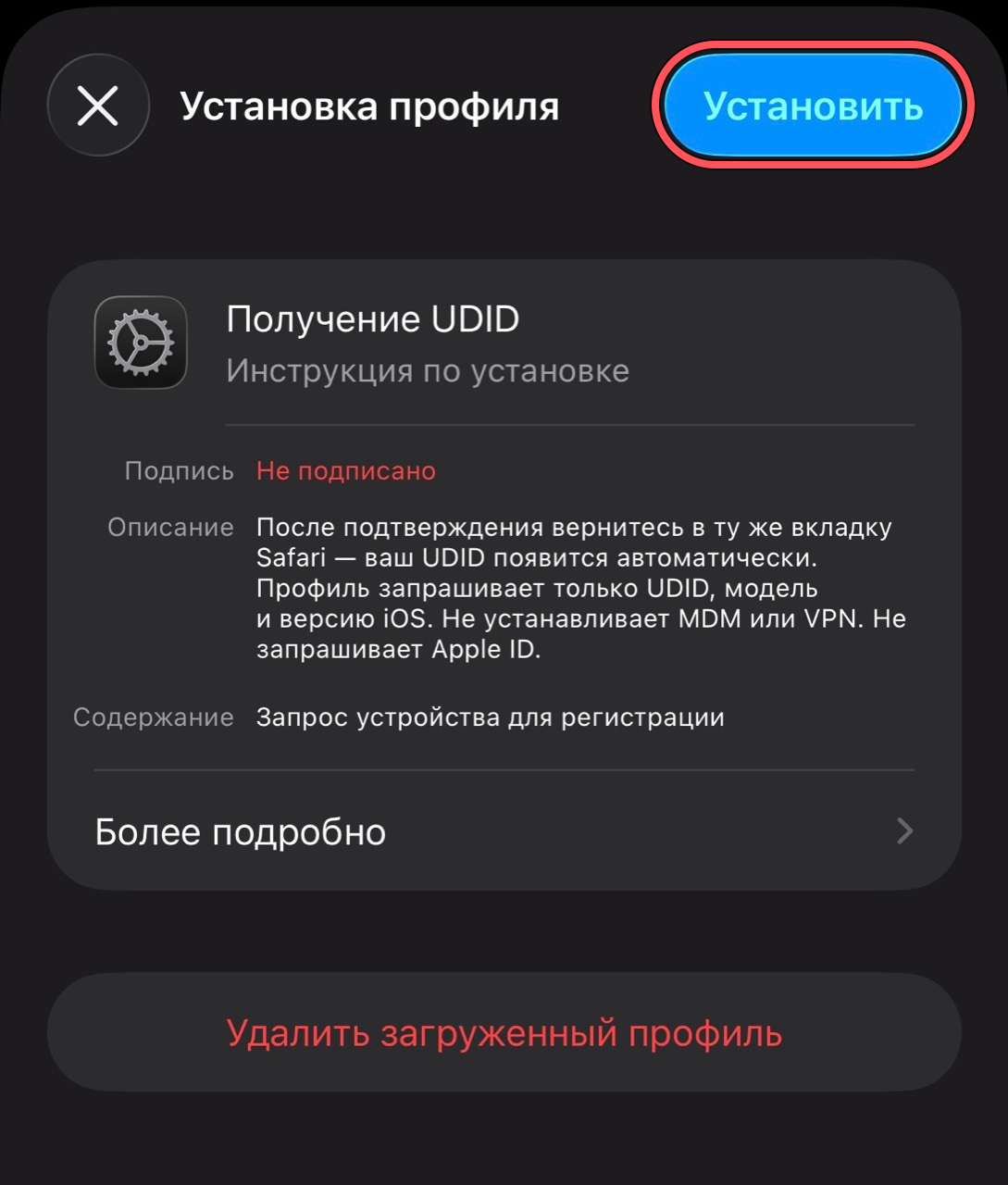
- Откройте профиль и нажмите «Установить».
Убедитесь, что открыт профиль «Получение UDID». Кнопка «Установить» находится справа вверху.
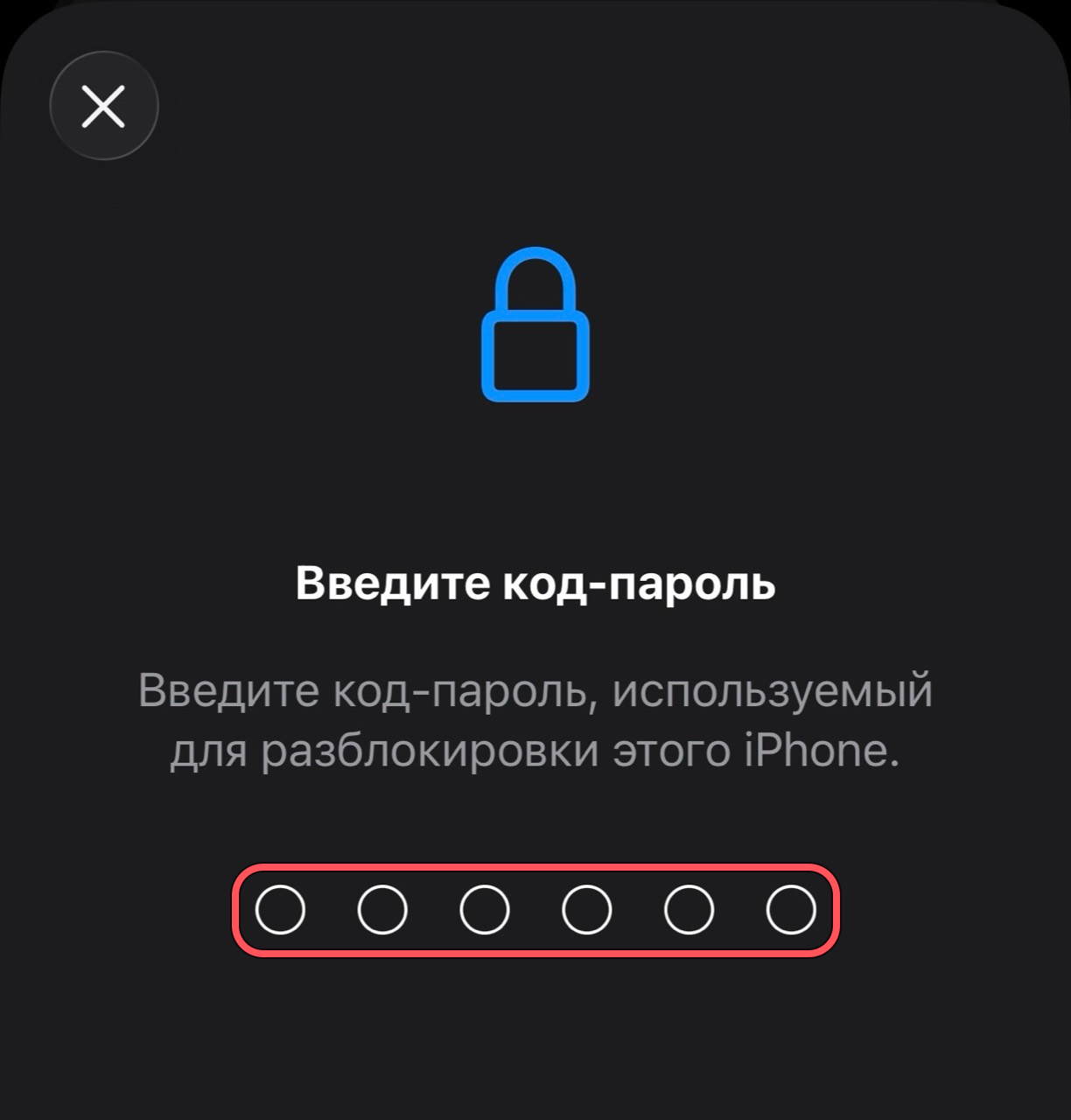
- Введите код-пароль устройства, если iOS его попросит.
Введите обычный код разблокировки iPhone или iPad только на системном экране «Настроек». На сайте его вводить не нужно.
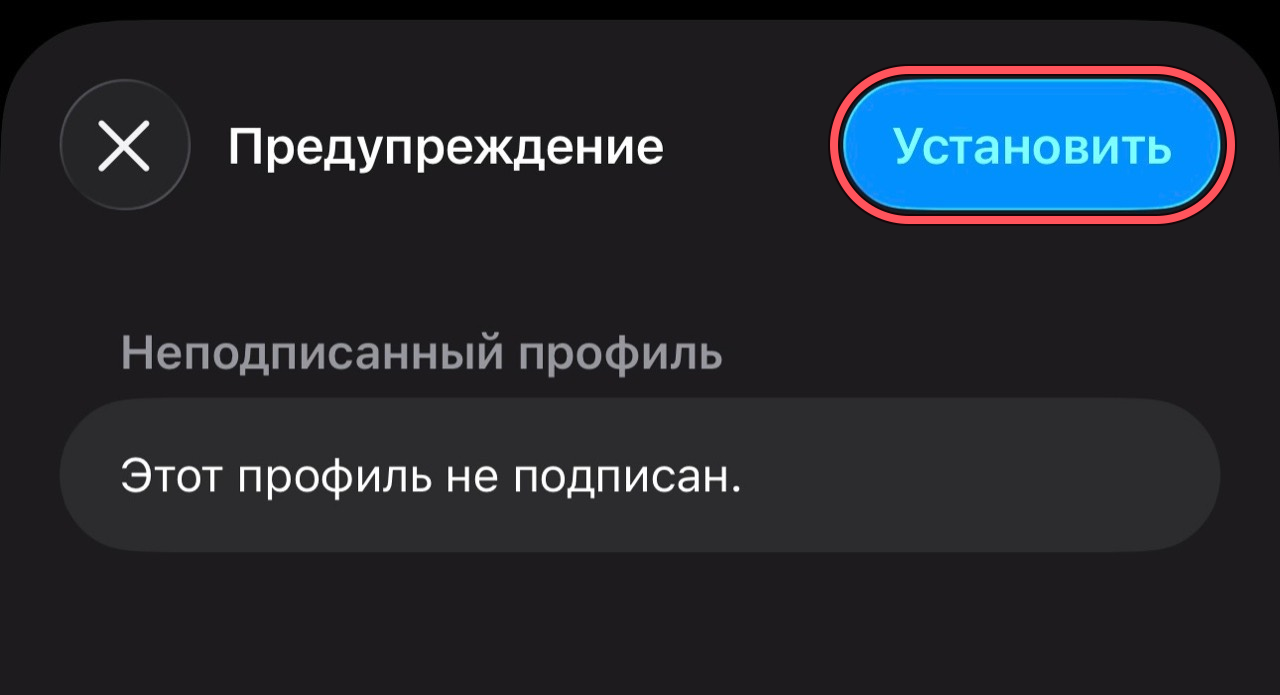
- Подтвердите предупреждение о профиле.
На экране «Предупреждение» нажмите синюю кнопку «Установить» справа вверху.
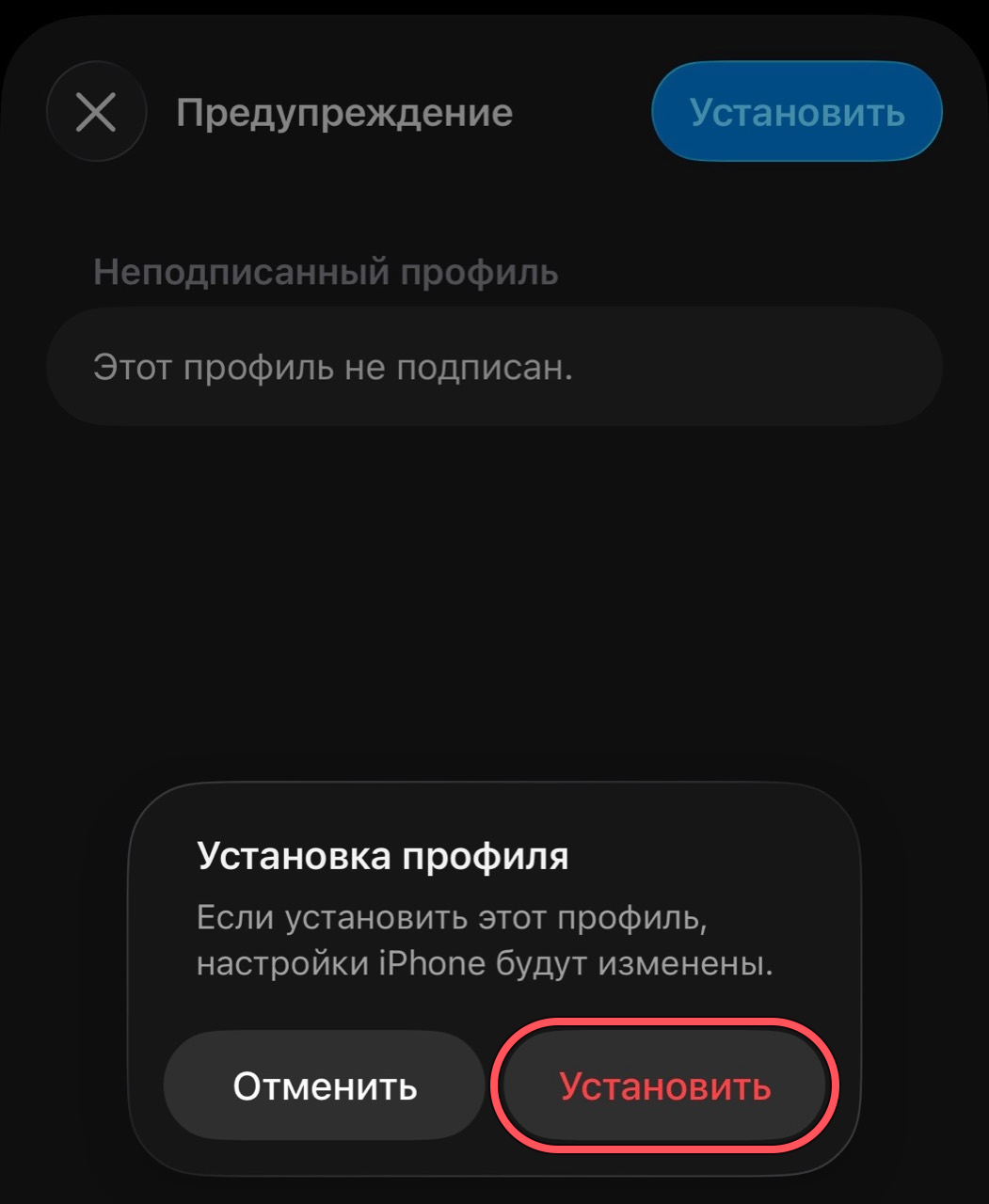
- Подтвердите установку профиля.
В системном окне «Установка профиля» нажмите красную кнопку «Установить».
- Вернитесь в ту же вкладку Safari.
После подтверждения профиля снова откройте Safari и вернитесь на страницу инструкции. UDID заполнится автоматически. На шаге 2 скопируйте сообщение для продавца.
Шаг 2 - Передайте UDID продавцу
После получения UDID
Ожидайте подтверждения активации. После него здесь появится комплект, а установка GBox станет доступна.
Как сохранить файлы на iPhone или iPad
Нажмите на «Скачать device.mobileprovision».
Это пример. Для скачивания используйте настоящую кнопку под инструкцией.
После скачивания файла нажмите значок загрузок внизу экрана браузера Safari.
Если открылось меню Safari, выберите «Загрузки».
В списке загрузок нажмите на название файла. Здесь показано, как открыть device.mobileprovision.
На экране предпросмотра нажмите значок «Поделиться» в правом нижнем углу.
В меню выберите «Сохранить в Файлах».
Выберите папку и нажмите «Сохранить».
Затем вернитесь к кнопке «Скачать certificate.p12», нажмите её и повторите те же действия.


Ваш сертификат и профиль
Получаем комплект…
Они пригодятся позже, и я далее покажу, как импортировать их внутри GBox на следующем шаге.
Если Safari предлагает установить системный профиль после нажатия на кнопку скачивания, просто нажмите «Игнорировать», обновите эту же вкладку и скачайте device.mobileprovision ещё раз.
Шаг 3 - Установите и настройте GBox
🔒 Этот этап откроется автоматически после активации сертификата и подготовки обоих файлов.
Шаг 4 - Как использовать?
🔒 Этот этап откроется автоматически после активации сертификата и подготовки обоих файлов.
Наиболее частые вопросы
🔒 Этот этап откроется автоматически после активации сертификата и подготовки обоих файлов.